







Quick Prompt 完整功能与使用详解
一、产品概览
Quick Prompt 是一个浏览器扩展工具,主要用来管理提示词和快速输入。它的作用是把用户经常用到的文本内容集中保存起来,然后在任意网页的输入框里通过快捷键或简单指令快速调取插入,这样就不用每次都重新打字了,能节省不少时间。
二、核心功能
1. 快速调用预设内容
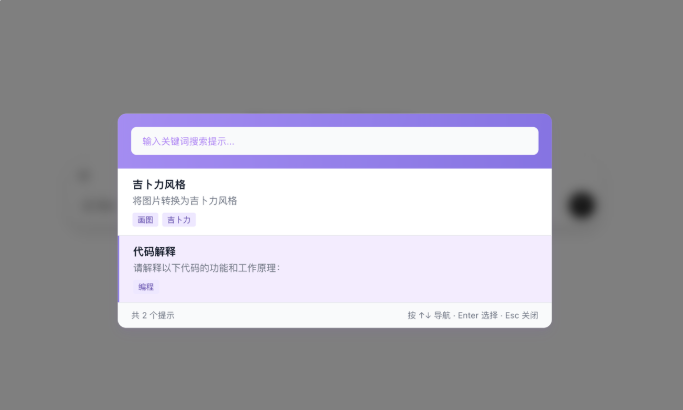
- 在任意网页的输入框里,输入 /p 或者按快捷键(Windows:Ctrl+Shift+P;Mac:Command+Shift+P),就会弹出一个提示词选择器。选择器打开后,可以通过搜索关键词或者筛选标签来找到需要的提示词,点一下就能把内容插到光标所在位置。
- 举个例子:客服人员可以用它一键发送话术模板,程序员可以快速贴代码片段,学生也能直接调用学术用语。
2. 保存内容并分类管理
- 在网页上看到想保存的文字,选中后按快捷键(Windows:Ctrl+Shift+S;Mac:Command+Shift+S),或者点右键选择“保存为提示词”,内容就会自动存到库里。
- 存好之后,可以在设置页面给每条提示词添加标题和标签,比如标上“工作”、“生活”、“编程”这些分类。后面内容多了,用搜索框或者筛选标签就能很快找到想要的那条。
3. 跨设备同步和备份
- 插件支持把整个提示词库导出成 JSON 文件,换设备的时候再导入进去就行了。数据都在自己手里,不怕丢。
4. 个性化设置
- 界面会自动跟着系统主题切换浅色或深色模式,用起来不刺眼。另外在设置里也可以自己调整提示词的排序和分组方式,按自己的习惯来安排。
三、适用场景
- 客服和销售:存一套常用话术,回复客户的时候直接调用,不用现场打字。
- 内容创作者:把标题模板、开头结尾的写法存下来,写东西的时候省事。
- 程序员:常用的代码片段、调试命令存起来,写代码的时候直接插,也减少手误。
- 学生和研究者:学术用语的表达方式、文献引用格式可以存下来,写论文的时候直接用。
- 其他需要频繁输入固定内容的岗位,像HR的面试提问模板、运营的活动文案这些也都能用上。
四、使用步骤
第一步:安装
- 从 GitHub 或者靠谱的第三方渠道下载插件的压缩包,解压到本地文件夹。打开 Chrome 或 Edge 浏览器的扩展管理页面(chrome://extensions),把右上角的“开发者模式”打开,点击“加载已解压的扩展”,选刚才解压的文件夹就行。装好之后浏览器工具栏里会出现 Quick Prompt 的图标。
第二步:基本设置
- 点一下图标进到设置页面,可以调主题(跟着系统自动切换或者自己手动选)。初次使用的话,可以先看看默认带的那几条示例提示词。
第三步:日常操作
- 插入内容:在输入框里输入 /p 或者按快捷键,弹出选择器后搜索或筛选出要用的条目,点一下就插进去了。
- 保存内容:在网页上选中文字,按保存快捷键或者右键菜单里选“保存为提示词”,东西就存到库里了。之后可以在设置页面补标题和标签。
第四步:数据管理
- 在设置页面的管理区域能看到所有保存的提示词,可以随时改内容、删掉不需要的、或者调整标签分类。要备份的话点“导出”,会生成一个 JSON 文件,自己存好就行。换设备或者重装插件之后,点“导入”选那个文件,数据就能恢复回来。
数据统计
数据评估
关于Quick Prompt特别声明
本站灵创AI库提供的Quick Prompt都来源于网络,不保证外部链接的准确性和完整性,同时,对于该外部链接的指向,不由灵创AI库实际控制,在2026年8月25日 下午9:19收录时,该网页上的内容,都属于合规合法,后期网页的内容如出现违规,可以直接联系网站管理员进行删除,灵创AI库不承担任何责任。
相关导航


暂无评论...
灵创AI库是一个不断增长的AI人工智能工具资源库,灵创AI库优选有用、高效的gpt人工智能AI工具,可帮助您创作办公提效。让您及时了解每日AI人工智能新闻和工具。